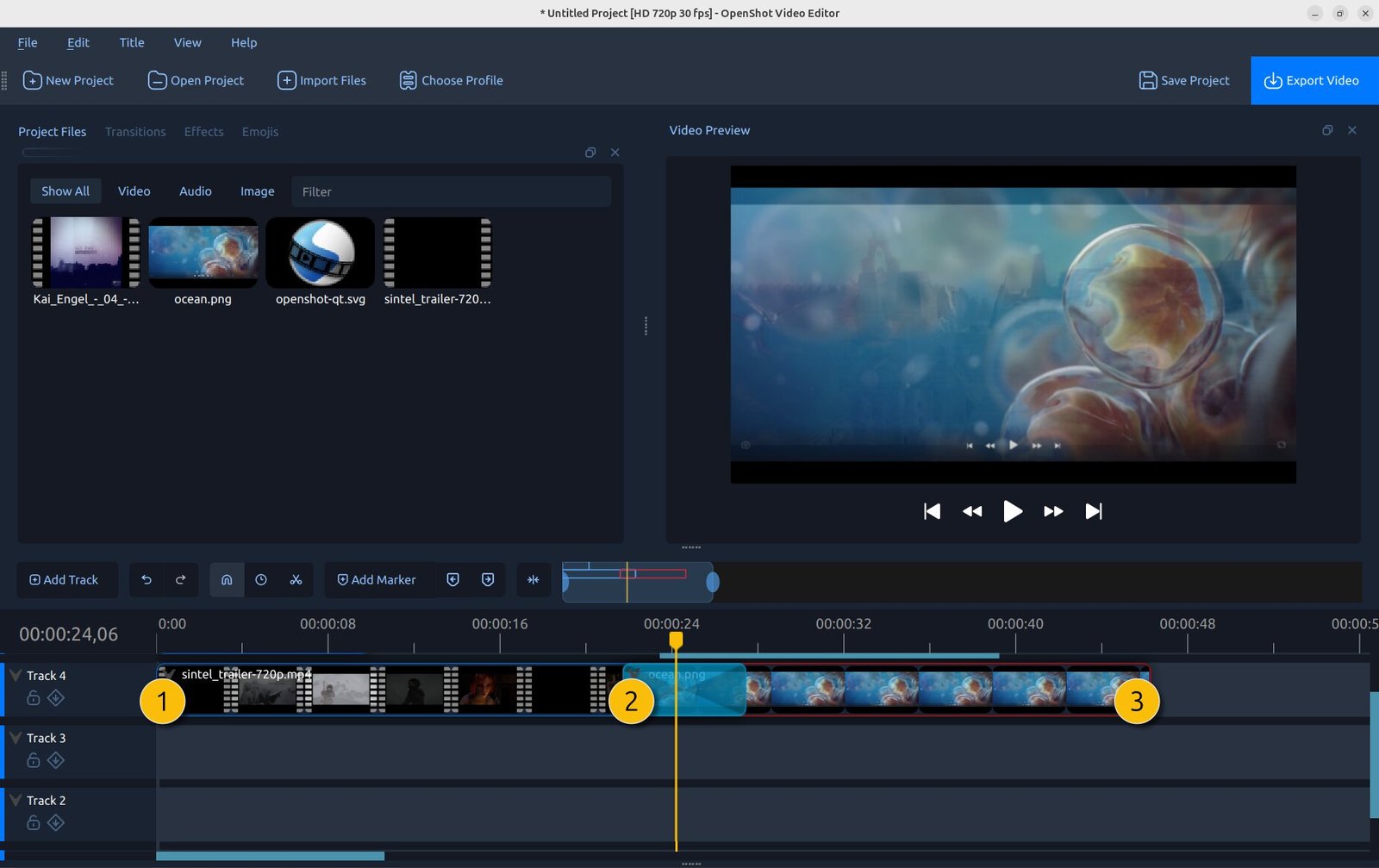
(封面图:OpenShot 时间轴界面——多轨道剪辑、片段特效面板与预览窗口,图源官方仓库 doc/images)
它是干什么的
OpenShot 的 README 开头:「OpenShot Video Editor is an award-winning free and open-source video editor for Linux, Mac, and Windows」(屡获奖的免费开源视频编辑器,支持 Linux/Mac/Windows)。它的定位很清楚:给「想把视频剪明白、又不想先学软件」的人——把素材拖进多轨道时间线,剪刀工具切开,删掉不要的,加转场、加标题、加背景音乐,导出预设里选好 YouTube 或设备分辨率,点导出。就这些,但它都做得有模有样。
推荐理由
- 上手曲线最平缓的开源剪辑器:工具条一眼认全,官方内置教程引导,拖放即可成片;
- 功能覆盖日常所需:关键帧动画(缩放/位置/透明度过渡)、3D 片头(Blender 模板集成)、慢动作/倒放、音频轨淡入淡出、水印与数字抖动特效;
- 三平台一家亲:同一套界面行为,v4.1.1 官方 Windows 安装包(GitHub 6,763 Star,最近提交就在昨天,核对于 2026-11-11);
- 免费无导出限制:GPL 开源,无水印、无会员、无账号。
提醒
重度项目(几百个片段、多层特效)会感觉性能不够,那是 Kdenlive/剪映专业版的地盘;4K 高帧率素材建议先在代理设置里开低清预览再剪。
下载与运行
官网:openshot.org;源码与安装包:github.com/OpenShot/openshot-qt(OpenShot-v4.1.1-x86.exe)。装好后新建项目 → 素材文件导入 → 拖到时间线开剪。
资源下载
1元=1热门币
请注意:一经购买虚拟资源,概不退货。
说明:如果充值有未到账现象,请关注邮件,补单会发补偿哦~(第一时间进Q群申请补单也是可以的哦)
Q群:761042447
请注意:一经购买虚拟资源,概不退货。
说明:如果充值有未到账现象,请关注邮件,补单会发补偿哦~(第一时间进Q群申请补单也是可以的哦)
Q群:761042447
原文链接:https://www.rmbxz.com/9477/,转载请注明出处。


请先 !