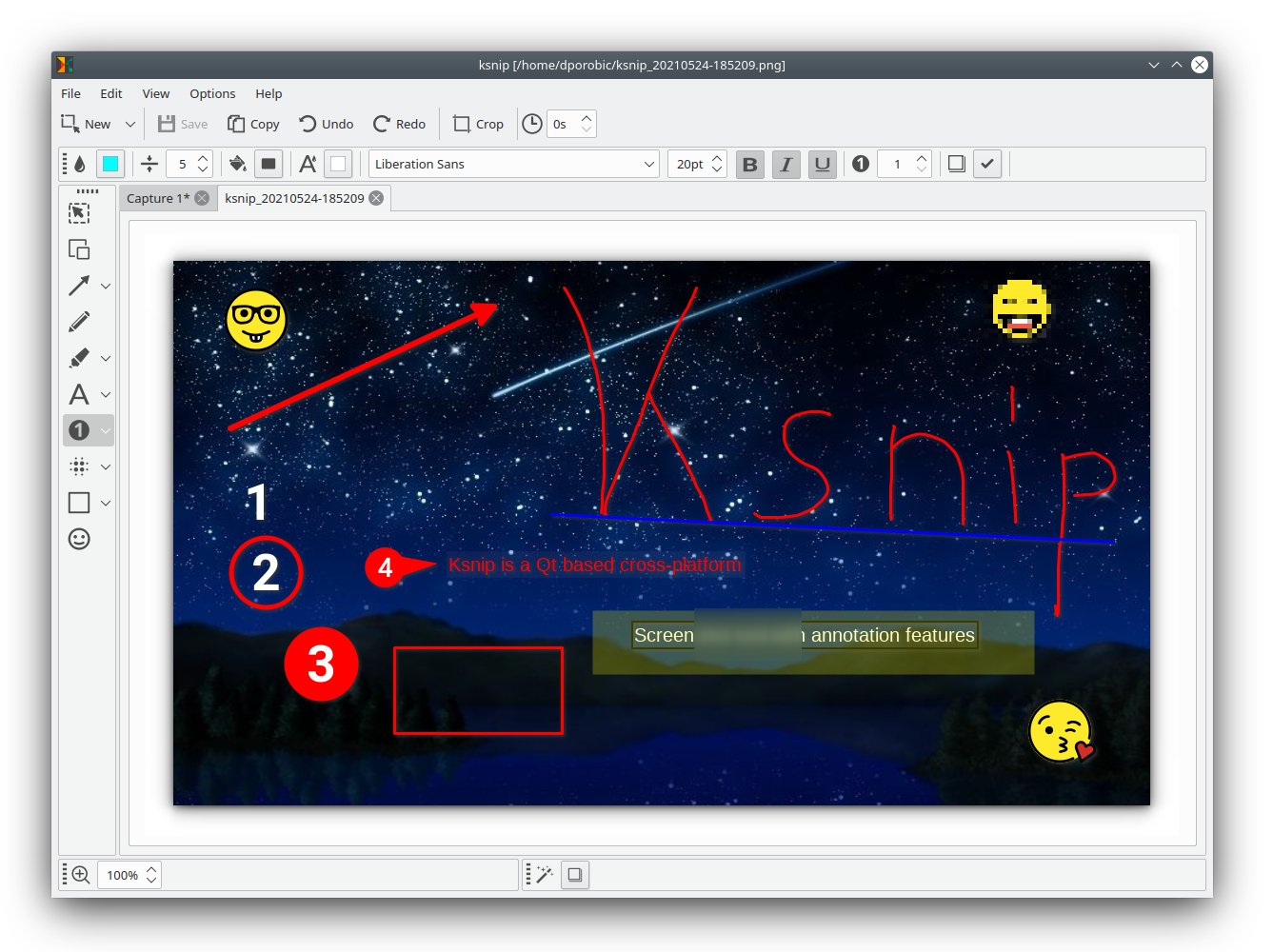
(封面图:Ksnip 主界面——截好的图上排满箭头、序号、文字、模糊等标注,图源官方仓库 README 主图)
它是干什么的
Ksnip 的 README 自我定义:「Ksnip is a Qt-based cross-platform screenshot tool that provides many annotation features for your screenshots」(基于 Qt 的跨平台截图工具,提供丰富的截图标注功能)。它的分工很诚实:截取屏幕(窗口/区域/延时/全屏,还能直接把任意文件或 URL 渲染成图来「截」),然后在内置编辑器里标完——矩形、椭圆、箭头、序号圆圈、文字、计数器、马赛克/模糊、荧光笔、连线,一应俱全,标完一键复制、保存、打印或上传。
推荐理由
- 标注种类是同类里最全的一档:序号徽章、带箭头连线、荧光笔、可逆的撤销重做,做教程图不用再去开画图软件补刀;
- 贴图钉屏与页面截取:钉住截图悬浮参照,把网页/文档渲染成图片截取,写文档时特别顺手;
- 全平台开源轻量:GPL-3.0,GitHub 约 3.4k Star(核对于 2026-11-10),Windows/macOS/Linux 都有官方安装包,Qt 界面原生且不臃肿;
- 自动动作收尾:截取后可自动执行保存/复制/打开编辑器等动作,配好一次往后全自动化。
提醒
没有滚动长截图;和同为开源的 Flameshot 相比它偏「截完再精修」而非「截的时候顺手标」,按习惯二选一即可,都不冲突。
下载与运行
官网:ksnip.org;源码与安装包:github.com/ksnip/ksnip。Windows 装好后把 PrintScreen 绑给它,截完自动进编辑器。
原文链接:https://www.rmbxz.com/9369/,转载请注明出处。



请先 !